制作 macOS 启动盘
准备工作
第 1 步:下载 macOS 安装程序
macOS 安装程序的大小通常为 10-15GB,下载之前请确保 Mac 有足够的硬盘剩余空间。
1、在 macOS 中打开「App Store」,搜索要下载的 macOS 版本,例如Sonoma。
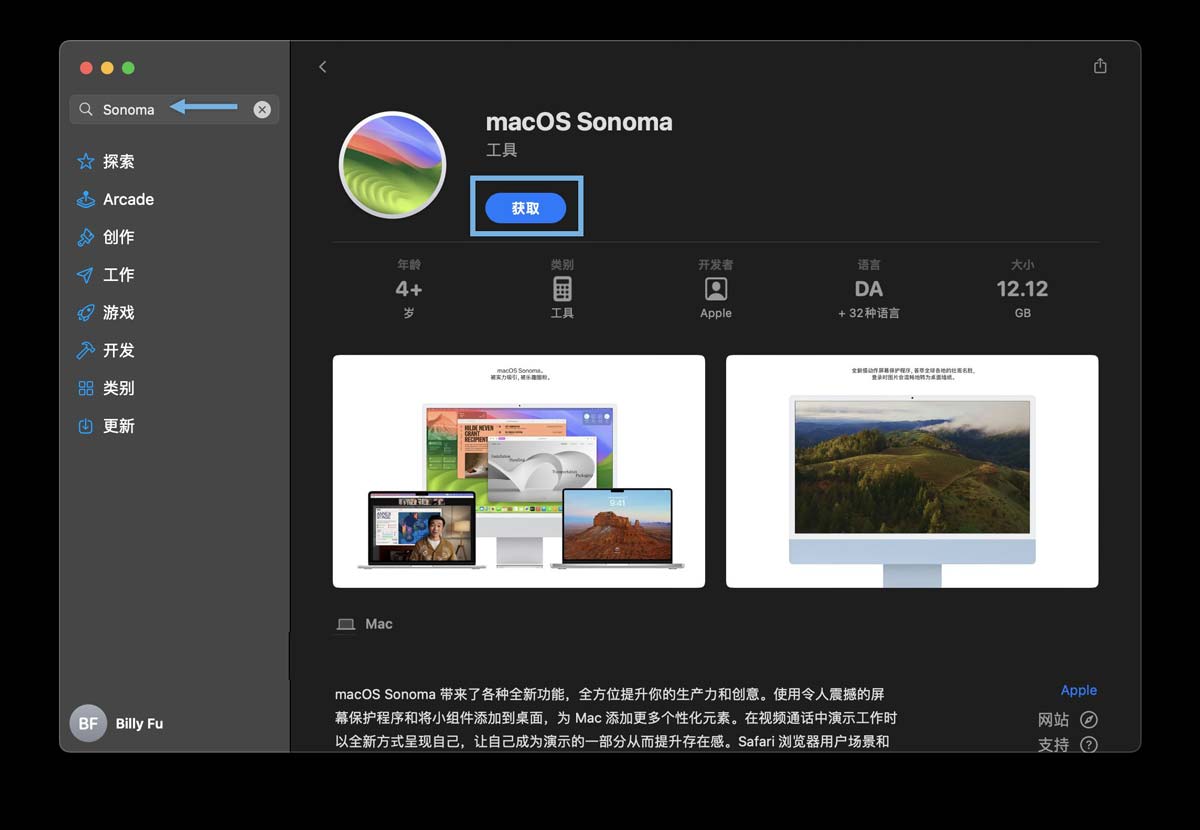
在 App Store 获取 macOS 安装程序
2、点击「获取」,在弹出窗口中选择「下载」。
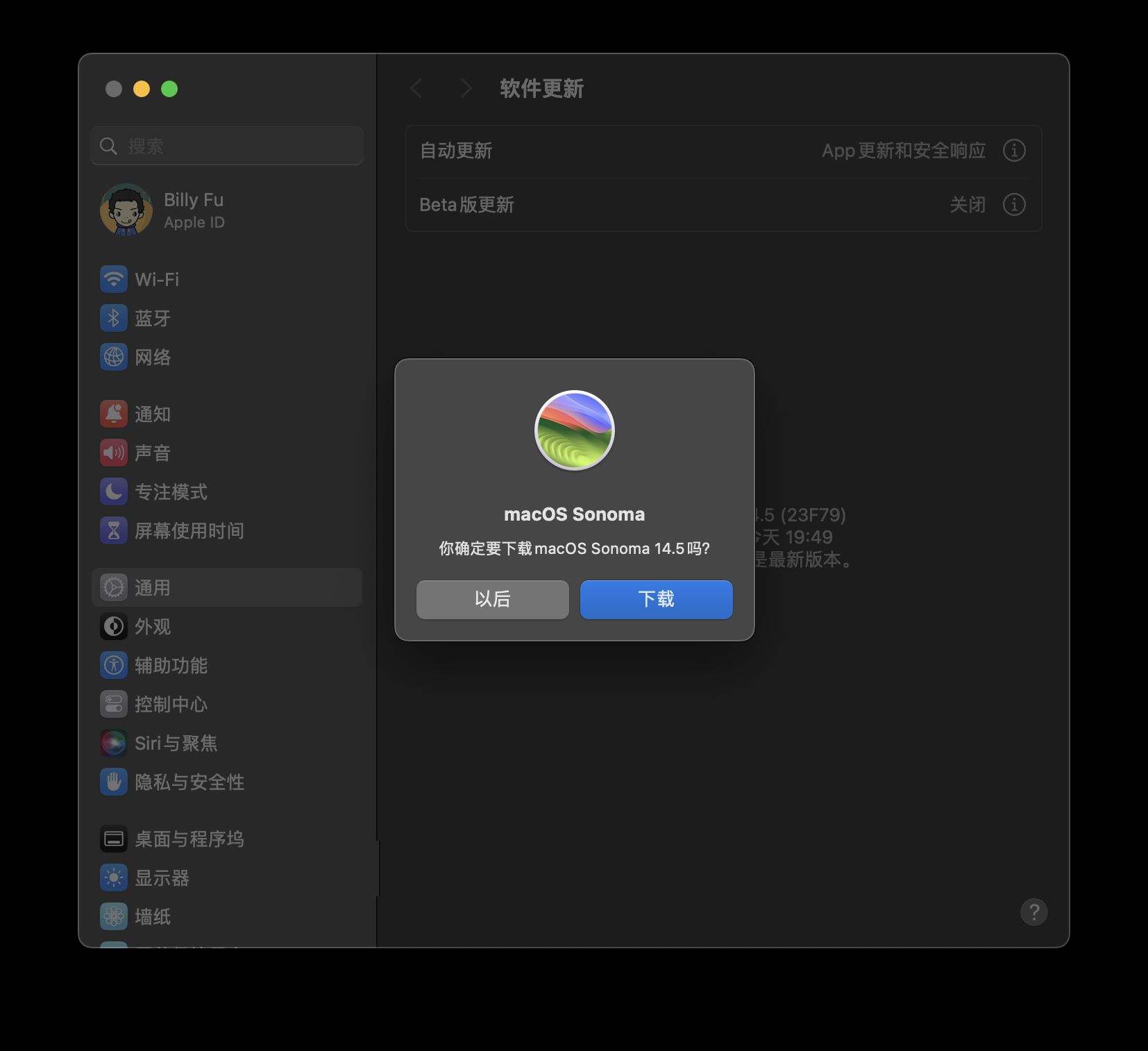
下载 macOS 安装程序
3、等待 macOS 安装程序下载到「应用程序」文件夹中,下载时间取决于你的网速。
4、下载完成后,安装程序会自动启动。此时,可以在菜单栏上选择「退出安装 macOS」来退出安装程序。
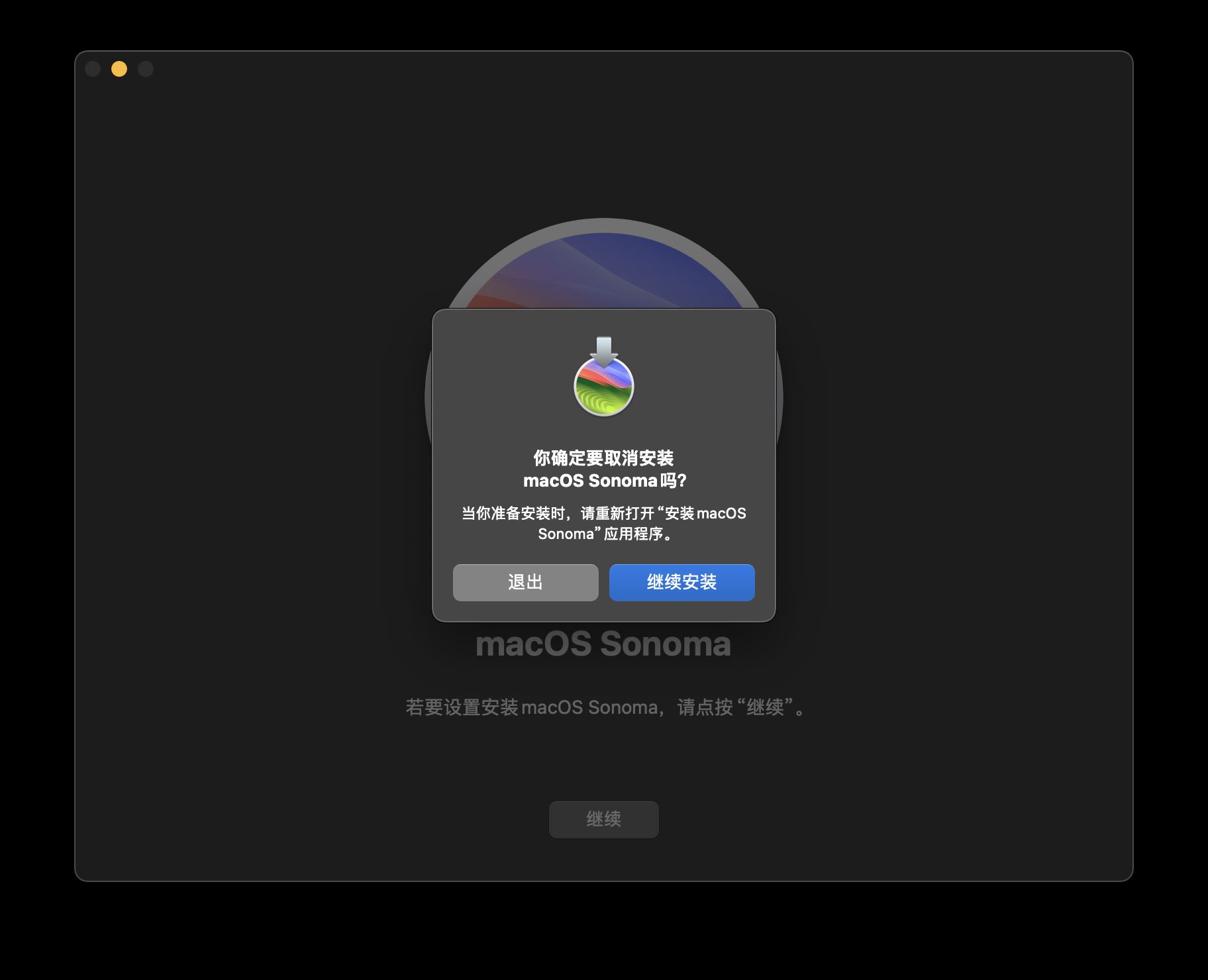
退出 macOS 安装程序
如果在 App Store 中搜索不到旧版本的 macOS 安装程序,可以点击以下链接,获取所需的 macOS 版本:
要下载更早版本的 macOS 或 Mac OS X,可以使用 Apple 提供的直接下载链接:
较旧版本的 macOS 安装程序包含在 DMG 文件中。请双击挂载 DMG 文件,运行其中的 PKG 文件,并按照屏幕上的指示将安装程序解压到「应用程序」文件夹中。
第 2 步:写入 macOS 启动 U 盘
要创建可启动的 macOS 安装 U 盘,只需在「终端」中执行一条命令:
1、确保 U 盘的存储容量至少为 16 GB,并插入 Mac。
2、打开「访达」,并记录下侧边栏中的 U 盘驱动器名称。
3、打开 Launchpad 启动台,选择「其他」,然后打开「终端」命令行界面。
4、按你下载的 macOS 安装程序版本,执行下表中对应的命令,记得要将命令中的Udisk替换为你实际的 U 盘驱动器名称:
macOS版本 | 命令 |
|---|
Sonoma | sudo /Applications/Install\ macOS\ Sonoma.app/Contents/Resources/createinstallmedia --volume /Volumes/Udisk |
Ventura | sudo /Applications/Install\ macOS\ Ventura.app/Contents/Resources/createinstallmedia --volume /Volumes/Udisk |
Monterey | sudo /Applications/Install\ macOS\ Monterey.app/Contents/Resources/createinstallmedia --volume /Volumes/Udisk |
Big Sur | sudo /Applications/Install\ macOS\ Big\ Sur.app/Contents/Resources/createinstallmedia --volume /Volumes/Udisk |
Catalina | sudo /Applications/Install\ macOS\ Catalina.app/Contents/Resources/createinstallmedia --volume /Volumes/Udisk |
Mojave | sudo /Applications/Install\ macOS\ Mojave.app/Contents/Resources/createinstallmedia --volume /Volumes/Udisk |
High Sierra | sudo /Applications/Install\ macOS\ High\ Sierra.app/Contents/Resources/createinstallmedia --volume /Volumes/Udisk |
Sierra | sudo /Applications/Install\ macOS\ Sierra.app/Contents/Resources/createinstallmedia --volume /Volumes/Udisk –applicationpath /Applications/Install\ macOS\ Sierra.app |
El Capitan | sudo /Applications/Install\ OS\ X\ El\ Capitan.app/Contents/Resources/createinstallmedia --volume /Volumes/Udisk –applicationpath /Applications/Install\ OS\ X\ El\ Capitan.app |
Yosemite | sudo /Applications/Install\ OS\ X\ Yosemite.app/Contents/Resources/createinstallmedia --volume /Volumes/Udisk –applicationpath /Applications/Install\ OS\ X\ Yosemite.app |
5、验证你的 macOS 管理员密码。
6、输 Y并按「回车」,开始写入 macOS 启动盘。
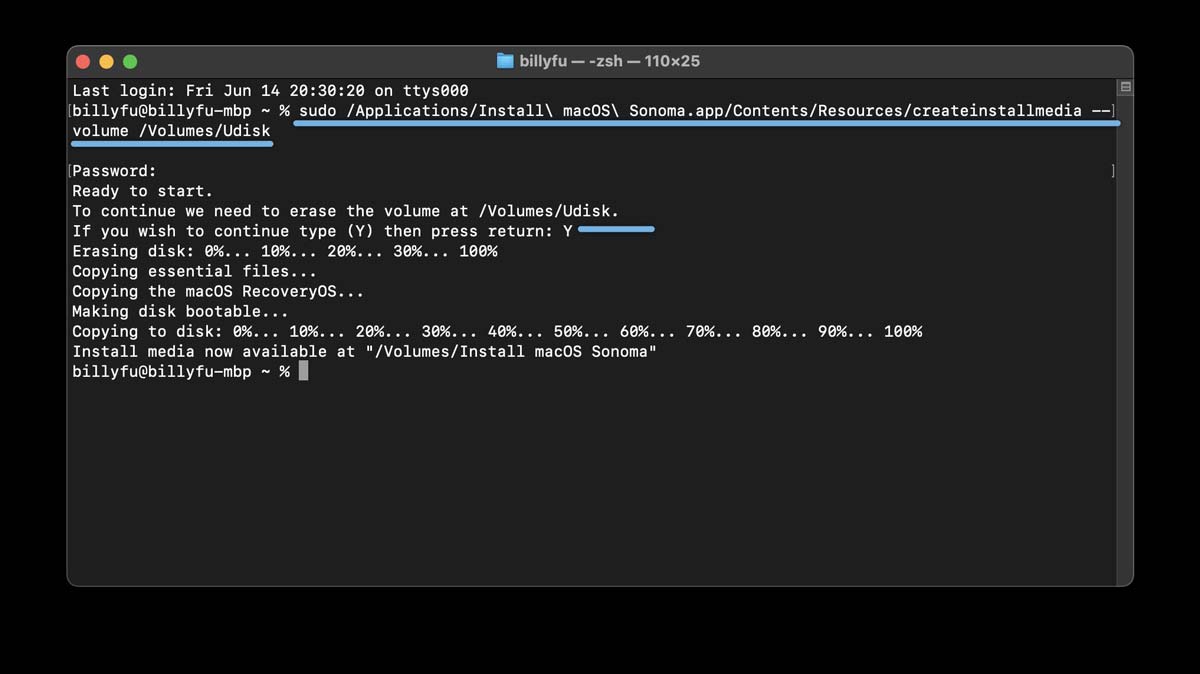
写入 macOS 启动 U 盘
7、写入完成后,退出「终端」,然后打开「访达」,并推出 U 盘。
如果在写入 U 盘时遇到以下错误,可以在「磁盘工具」中将 U 盘格式化成「Mac OS 扩展(日志式)」格式来解决:
APFS disks may not be used as bootable install media. An error occurred erasing the disk.
安装macOS系统
1、制作好的启动盘插入电脑
2、开机按住option键选U盘启动
3、一路按照提示安装即可
APFS格式需10.13以上系统,老机型识别不了APFS可改用扩展日志式



评论区