



bitwarden官网
官方github
https://github.com/dani-garcia/vaultwarden
1、fn-nas中创建Vaultwardn数据目录文件夹Vaultwarden
2、ssh连接fn-nas运行以下代码
下面代码中/vol1/1000/docker/Vaultwarden为创建的Vaultwarden安装数据目录
10001为使用的端口
sudo -i
docker run -d --name vaultwarden -v /vol1/1000/docker/Vaultwarden:/data/ -e ROCKET_PORT=10001 --restart unless-stopped --net=host vaultwarden/server:latest
3、Vaultwarden通过cloudflare tunnel内网穿透
新建tunnel隧道
cloudflare中新建tunnel隧道,复制token替换掉下面代码中的xxx
daocker中运行以下代码
docker run -d --restart always cloudflare/cloudflared:latest tunnel --no-autoupdate run --token xxxx对刚才已创建的隧道进行编辑:
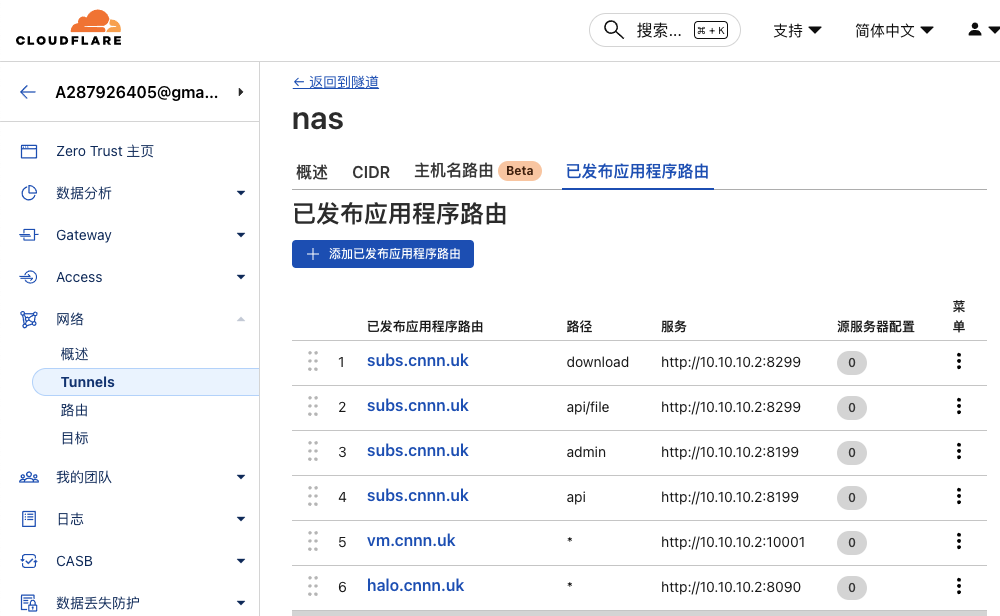
填入绑定域名及本地Vaultwarden程序网址端口
4、Vaultwarden设置
通过绑定的域名打开网页新建账号,登录。
进入docker Vaultwarden的管理后台停止容器增加以下参数:
禁止注册
SIGNUPS_ALLOWED=false
禁止邀请
INVITATIONS_ALLOWED=false
绑定域名(用于本地二次验证)
DOMAIN=
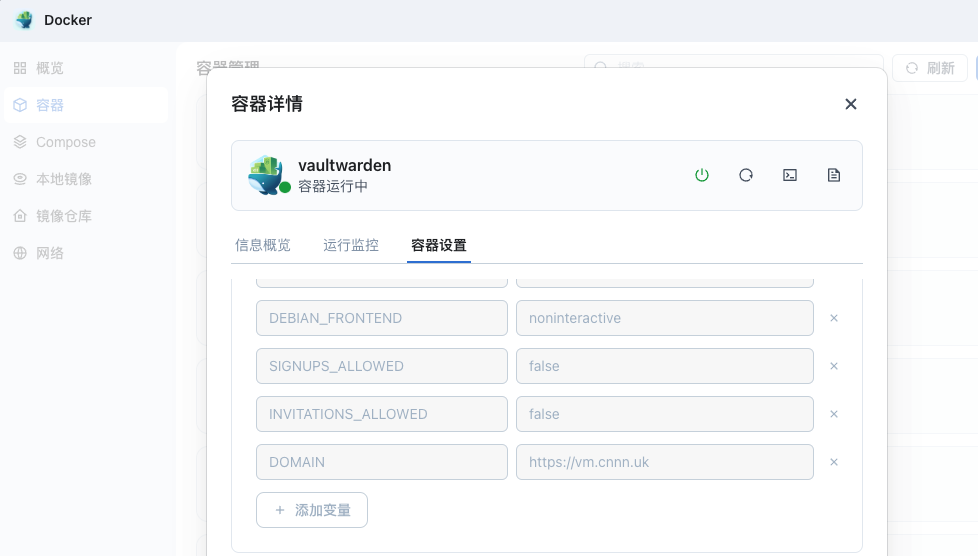
登录程序后台进行二次验证设置
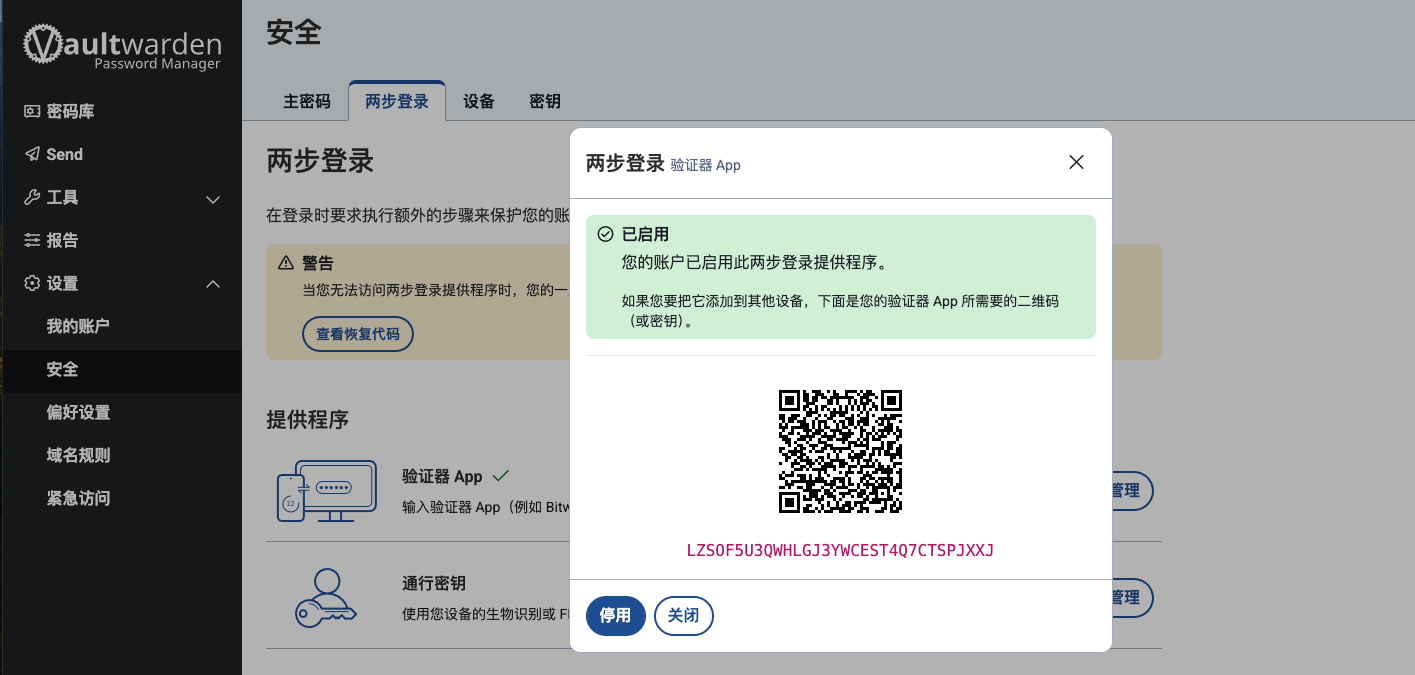
下载验证器app进行设置以使用二次验证设置。
下载手机app及浏览器插件后就可以使用了,使用前先进行自托管设置填写域名。
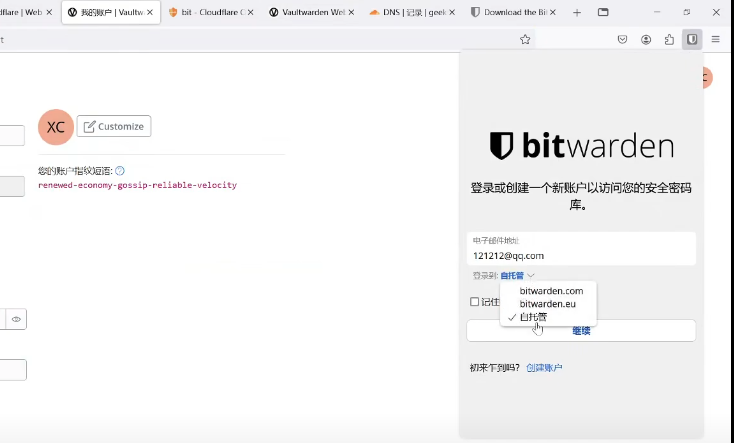
app及插件下载地址:https://bitwarden.com/download/
密码导入及自动填充使用说明文档:
导入密码
https://help.ppgg.in/password-manager/import-and-export/import-guides/import-your-data-from-lastpass
自动填充
https://help.ppgg.in/password-manager/auto-fill/auto-fill-basics
参考视频:https://www.youtube.com/watch?v=_8fcbmV_7i0
补充:
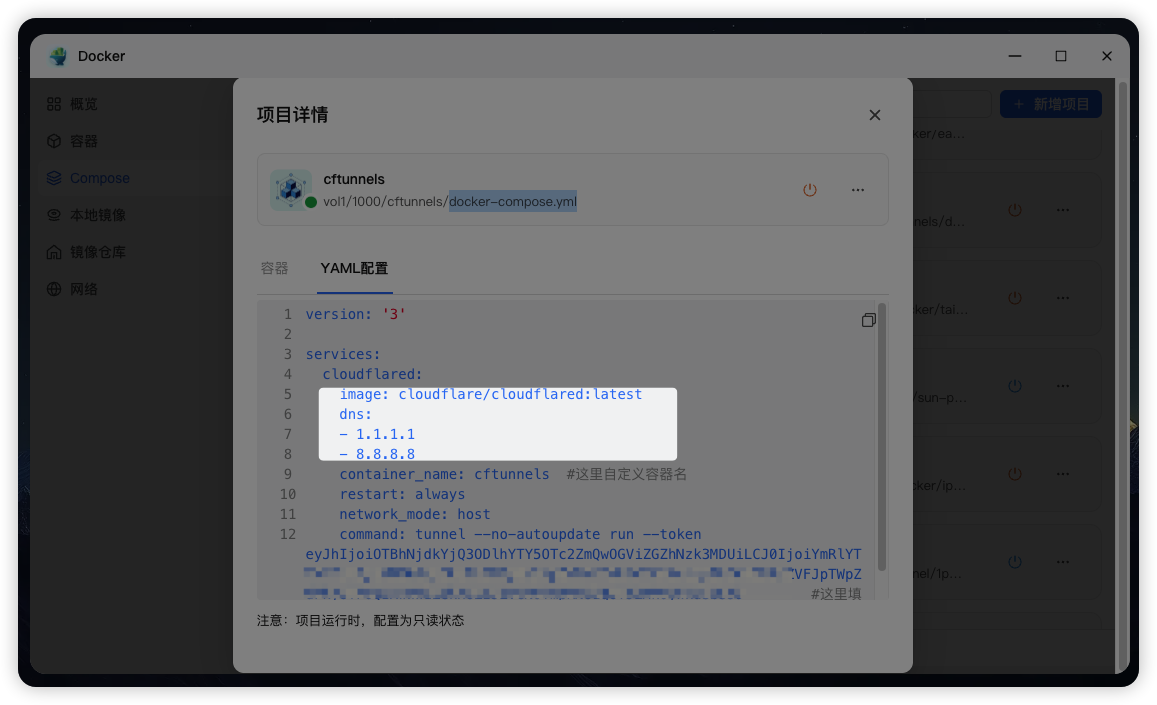
cf tunnels失效后的修正办法:
在cftunnels docker-compose.yml 文件中增加dns配置。
services:
  cloudflared:
    image: cloudflare/cloudflared:latest
    dns:
      - 1.1.1.1
      - 8.8.8.8
    # 您的其他配置...
Vaultwarden Docker 更新方法
步骤一:SSH 连接到服务器
sudo -i步骤二:拉取最新镜像
docker pull vaultwarden/server:latest步骤三:停止并删除旧容器
docker stop vaultwarden
docker rm vaultwarden
⚠️ 不用担心数据丢失,你的数据在
-v /vol1/1000/docker/Vaultwarden:/data/挂载的目录中,删除容器不会影响数据。
步骤四:用相同参数重新创建容器
docker run -d --name vaultwarden -v /vol1/1000/docker/Vaultwarden:/data/ -e ROCKET_PORT=10001 --restart unless-stopped --net=host vaultwarden/server:latest如果之前在容器中添加了环境变量(如 SIGNUPS_ALLOWED=false、INVITATIONS_ALLOWED=false、DOMAIN=xxx),也需要一并加上
验证更新是否成功
docker ps | grep vaultwarden查看镜像的 CREATED 时间确认是否为最新版本,也可以访问 Vaultwarden 管理后台(https://你的域名/admin)查看版本号。

评论区