



WINDOWS下制作EFI
生成EFI
安装Python环境:Download Python | Python.org
OpCore-Simplify这是一款专业的工具,通过自动化基本设置流程并提供标准化配置,简化OpenCore EFI 的创建。旨在减少手动操作,同时确保您的 Hackintosh 之旅的准确性。
项目地址:链接直达保持当前网络状态是科学上网
下载文件–解压缩–运行OpCore-Simplify.bat(Windows)的脚步文件,macOS, 运行OpCore-Simplify.command
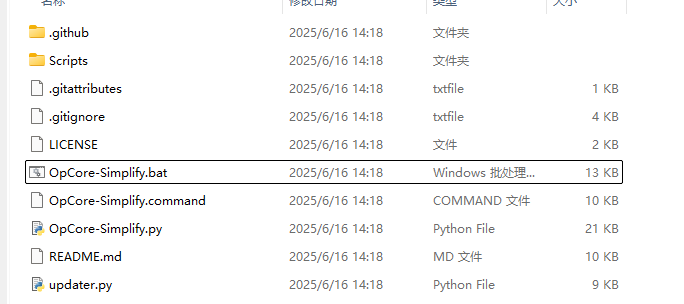
输入Y
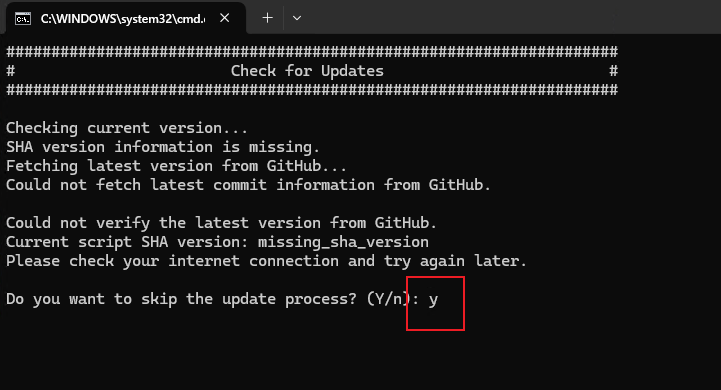
选择 1 获取硬件报告
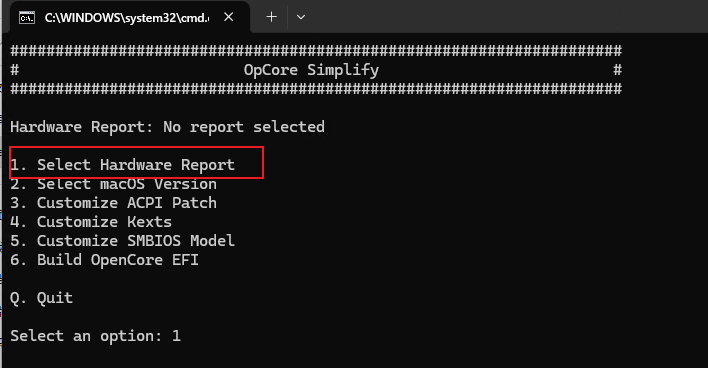
输入E
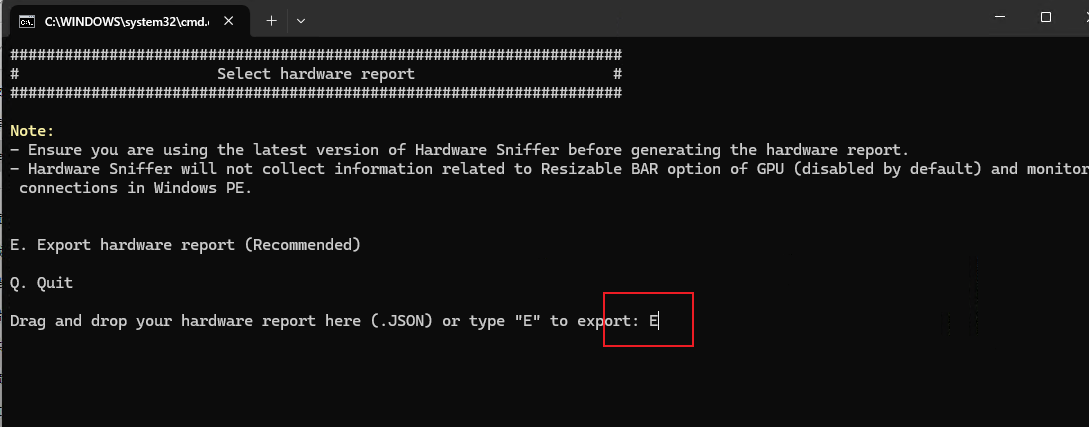
这时候会生成你当前电脑的硬件的报告(使用的Hardware-Sniffer-CLI.exe的工具),然后我们回车
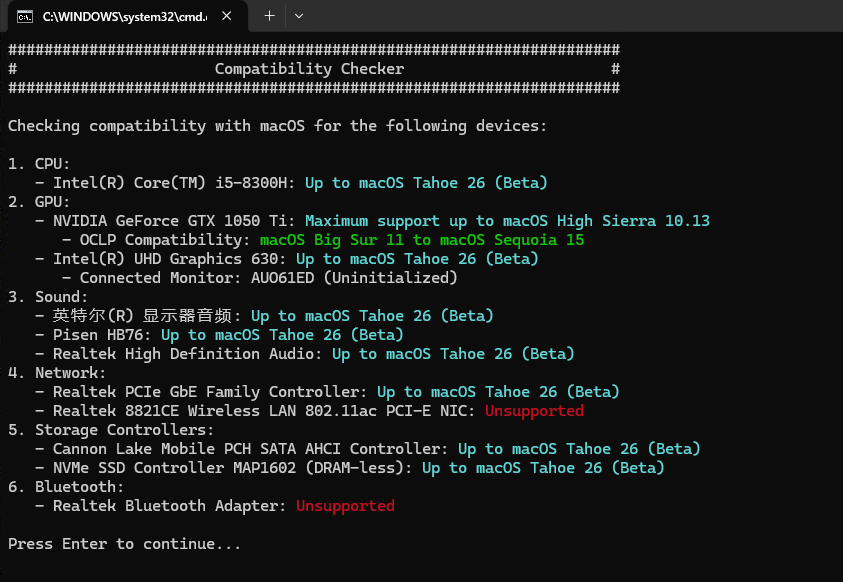
这时候提示你,建议您仅使用macOS High Sierra 10.13或更早版本,这样会有更好的兼容性和稳定性。我们选择24.mscos seqouia 15回车。
如果版本过旧,在安装MACOS的时候没有找到相关的系统镜像报错,这时候,就需要更换安装的系统镜像了。
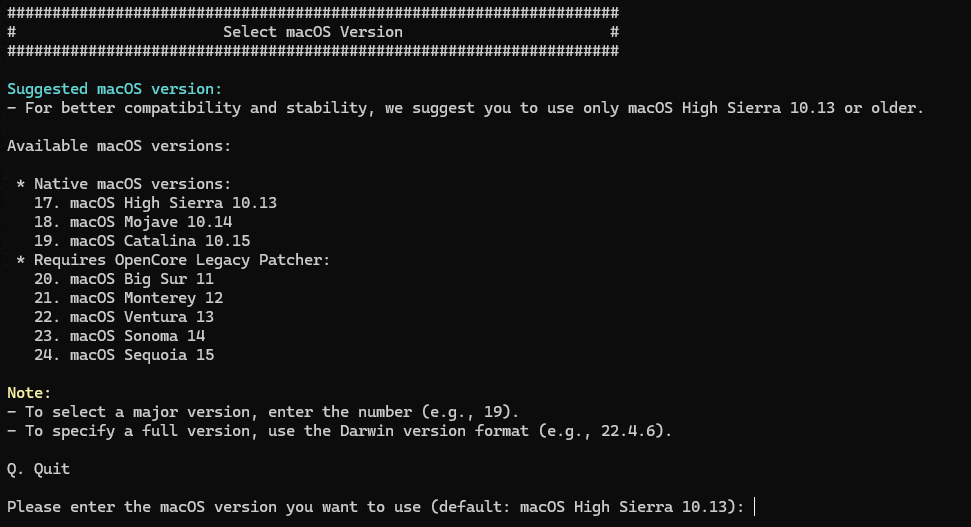
因为我是6600xt独显,我选项核显+独显的方式,选择3
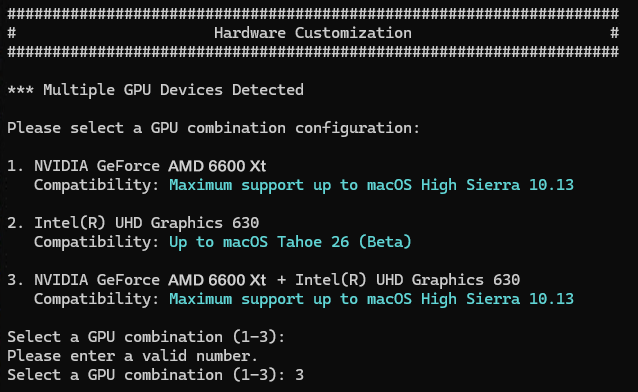
然后在回车
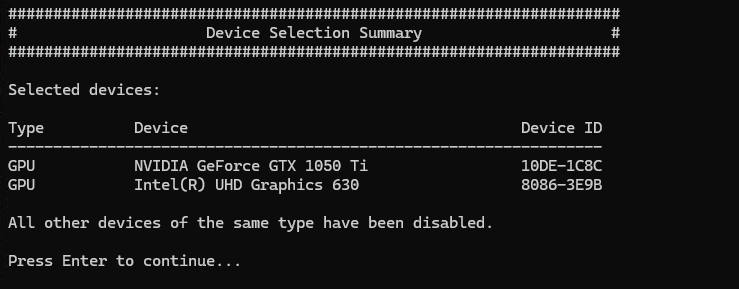
输入6编译生成EFI文件
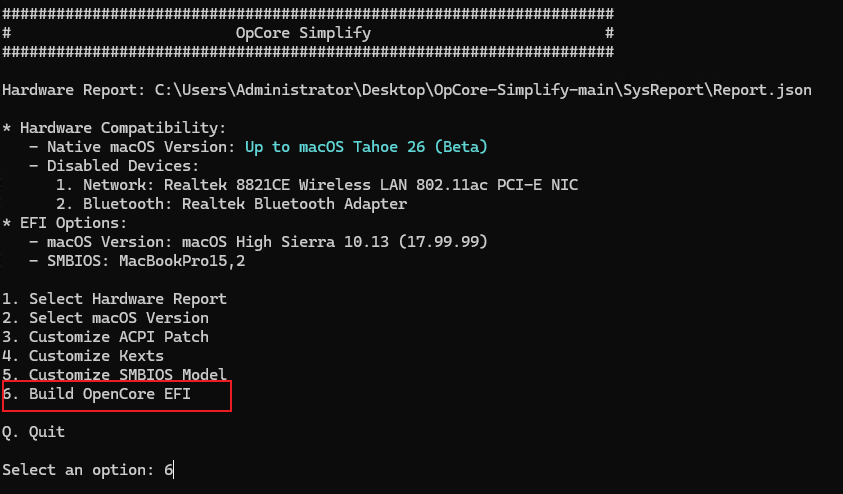
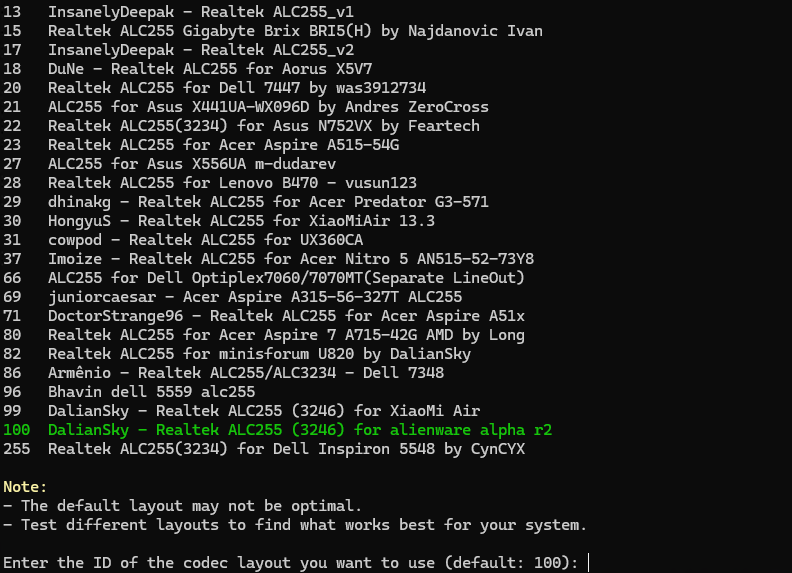
我们回车即可
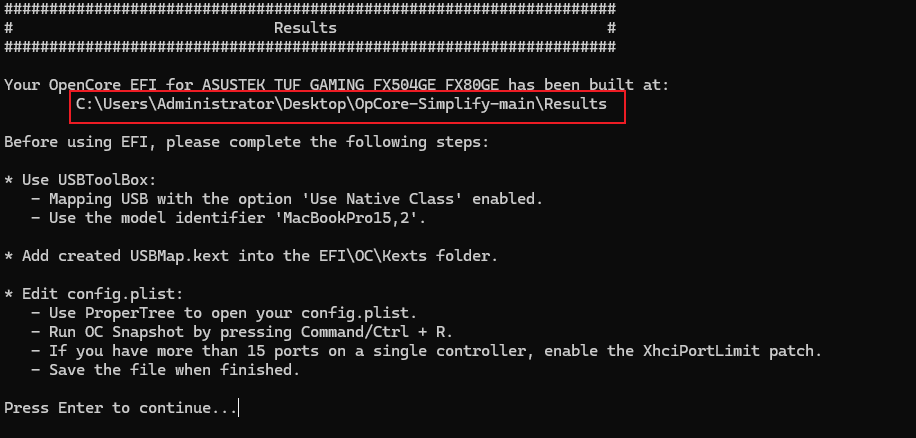
可以查看到EFI生成的位置
安装U盘烧录
1.下载烧录工具
方式一windows:下载rufus烧录工具:Rufus - 轻松创建 USB 启动盘
方式二macos:下载rufus烧录工具:balenaEtcher
2.下载官方原版macos镜像
3.将镜像文件烧录至u盘
注:u盘需使用usb2.0端口u盘,如使用usb3.0端口u盘需插在电脑的usb2.0端口。
usb驱动识别
USB定制
USB驱动文件制作
解决安装macos后,无法识别usb驱动的问题
USBToolBox 工具是一款支持 Windows 和 macOS 的 USB 映射工具。它允许从 Windows 和 macOS 构建自定义注入器 kext。
下载地址 (我用的是这个版本),参考视频:https://www.bilibili.com/video/av1806306288/?vd_source=e0dad3eaf30d77f01f829cafcb19ff26
下载工具–双击运行–输入D扫描端口,等待一会
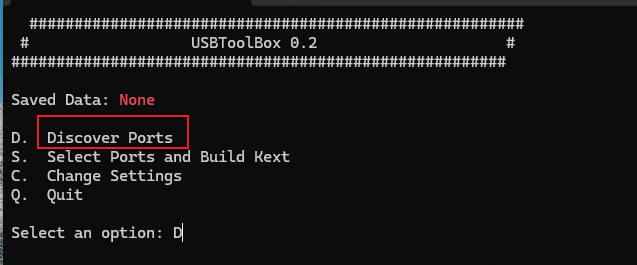
扫描完成之后,显示当前数据状态为加载,然后,输入S构建Kext文件
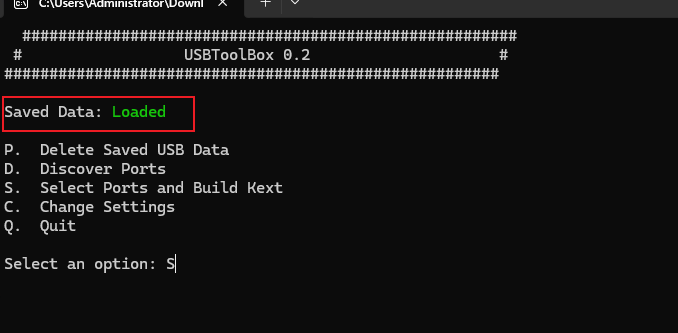
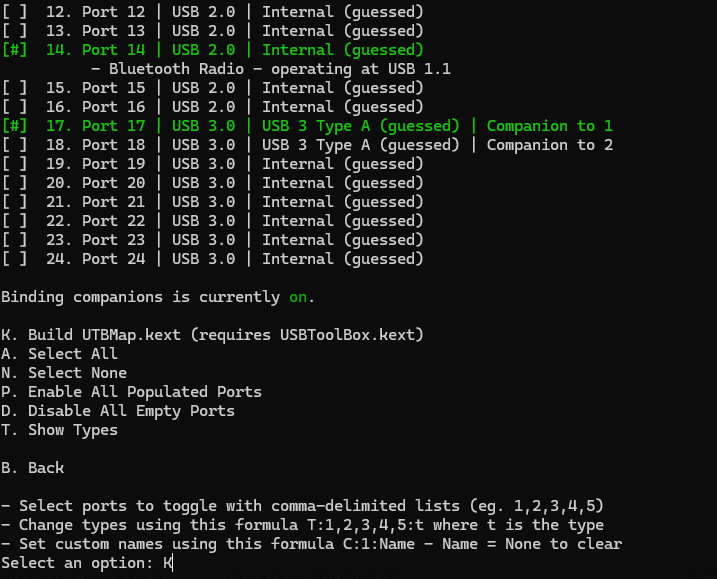
输入K,构建UTBMap.kext文件
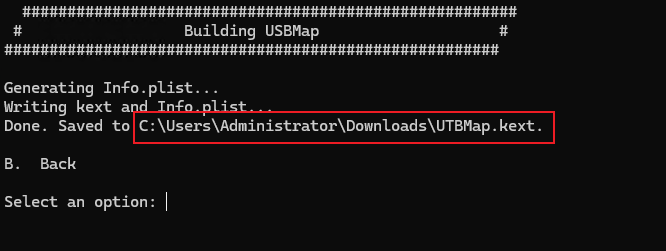
文件保存的位置
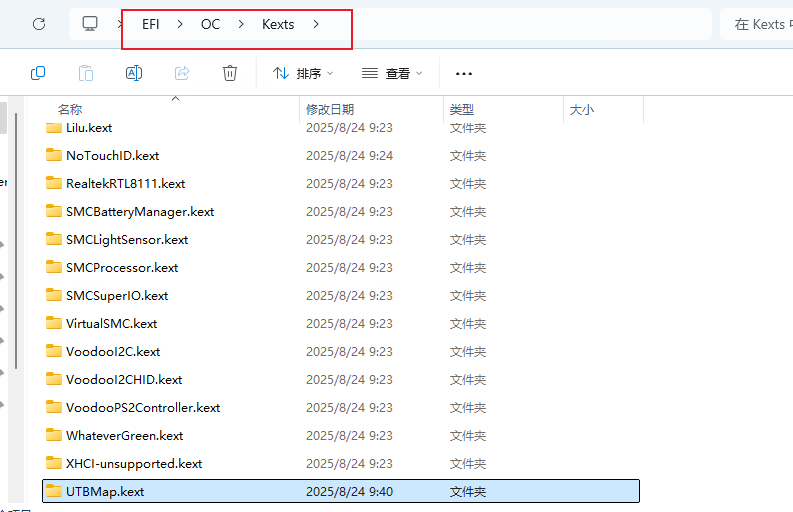
然后我们将文件复制EFI\OC\Kexts文件目录下。
USBToolBox 内核扩展旨在简化 USB 映射的常见操作。
下载USBToolBox-1.1.1-RELEASE.zip的文件,复制USBToolBox.kext文件到EFI\OC\Kexts文件目录下。
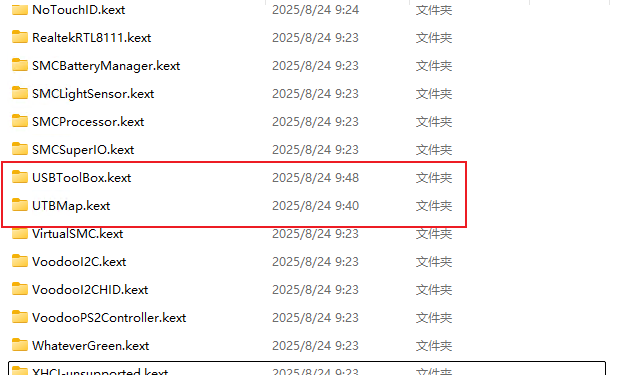
USB驱动设置
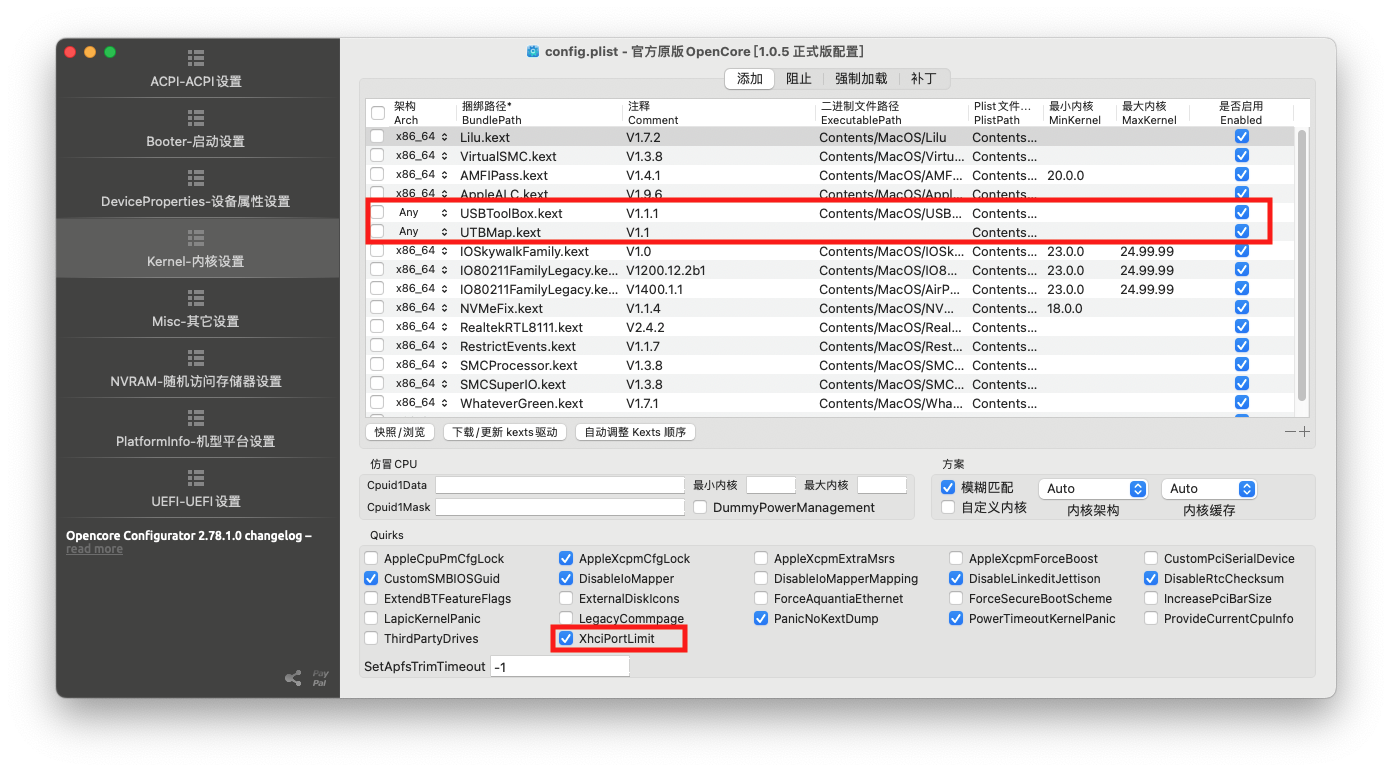
第一种方式(mac下进行):使用OpenCore Configurator
下载地址:https://mackie100projects.altervista.org/download-opencore-configurator/
打开–EFI\OC\config.plist的配置文件
添加USB驱动文件
将XhciPortLimit选中
保存
第二种方式(mac/windows下进行):使用OpenCore Auxiliary Tools
OpenCore Auxiliary Tools 是一个基于 GUI 的配置器,用于编辑config.plistAcidanthera 的 OpenCore 启动管理器的文件。
项目地址:GitHub - ic005k/OCAuxiliaryTools: Cross-platform GUI manage-ment tools for OpenCore(OCAT)
下载OCAT-Win64.zip,解压缩运行OCAuxiliaryTools.exe程序。
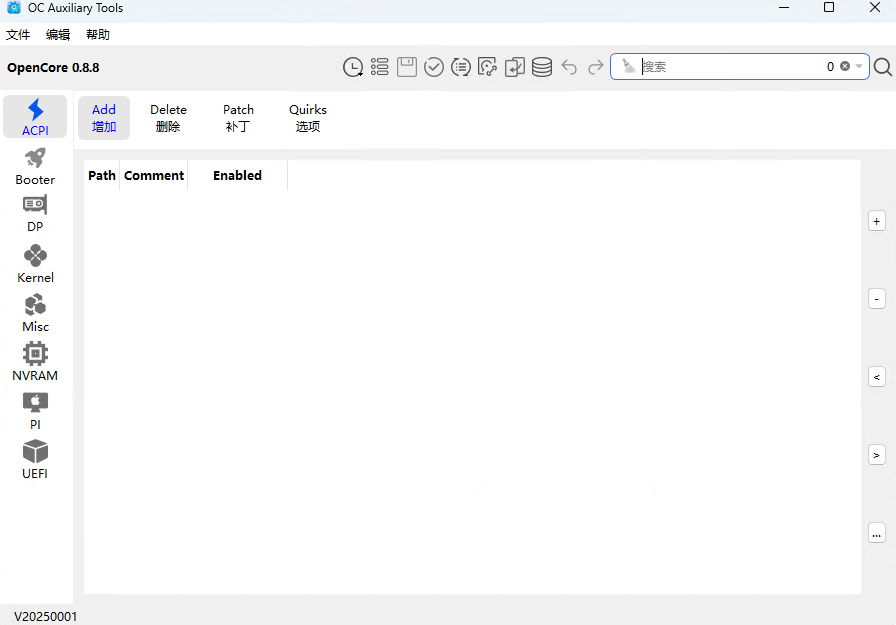
左上角文件–打开–EFI\OC\config.plist的配置文件
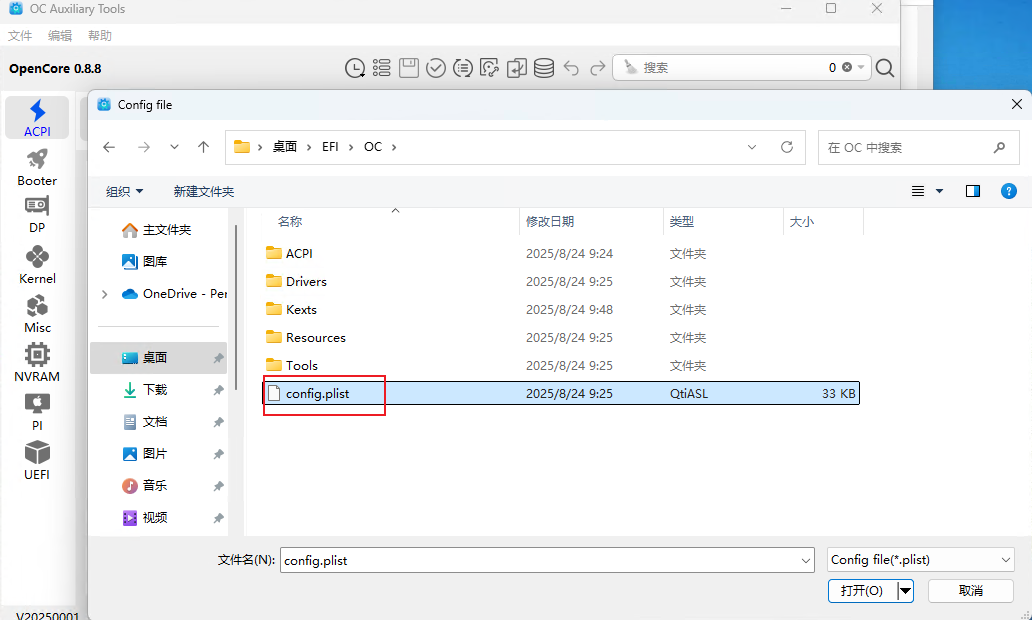
添加USB驱动文件,将XhciPortLimit选中
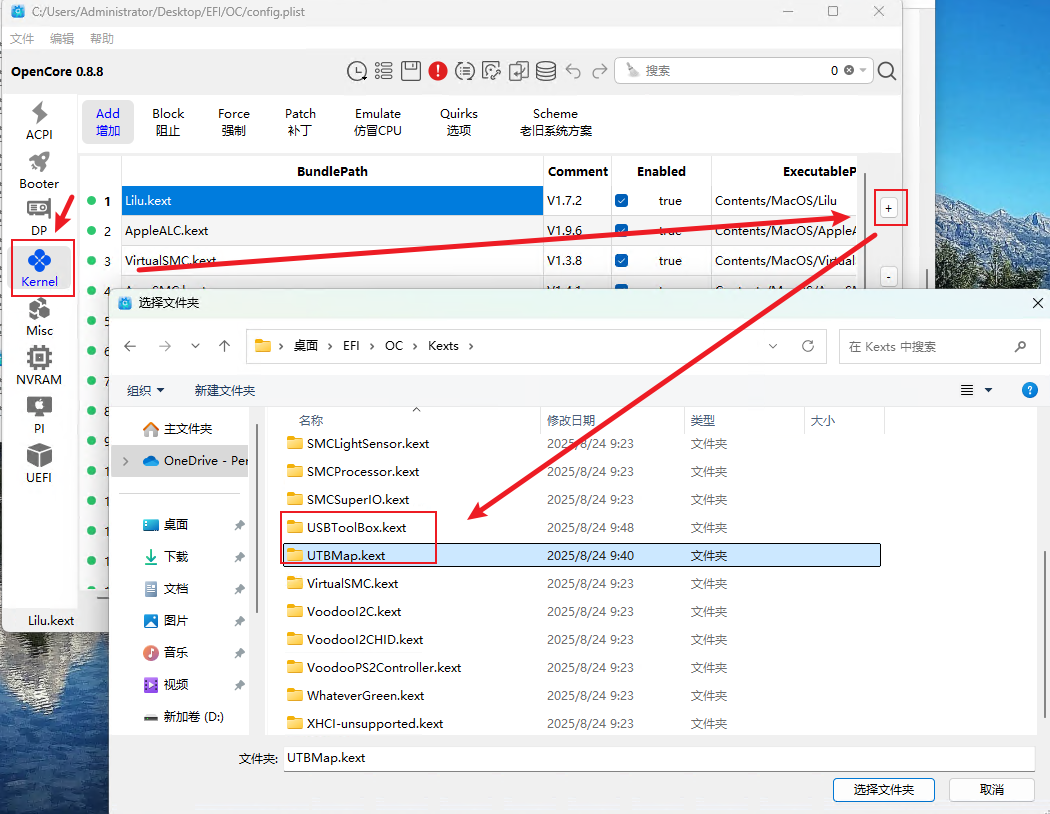
OpenCore Auxiliary Tools无法更新,更换镜像服务器地址如下图:https://kkgithub.com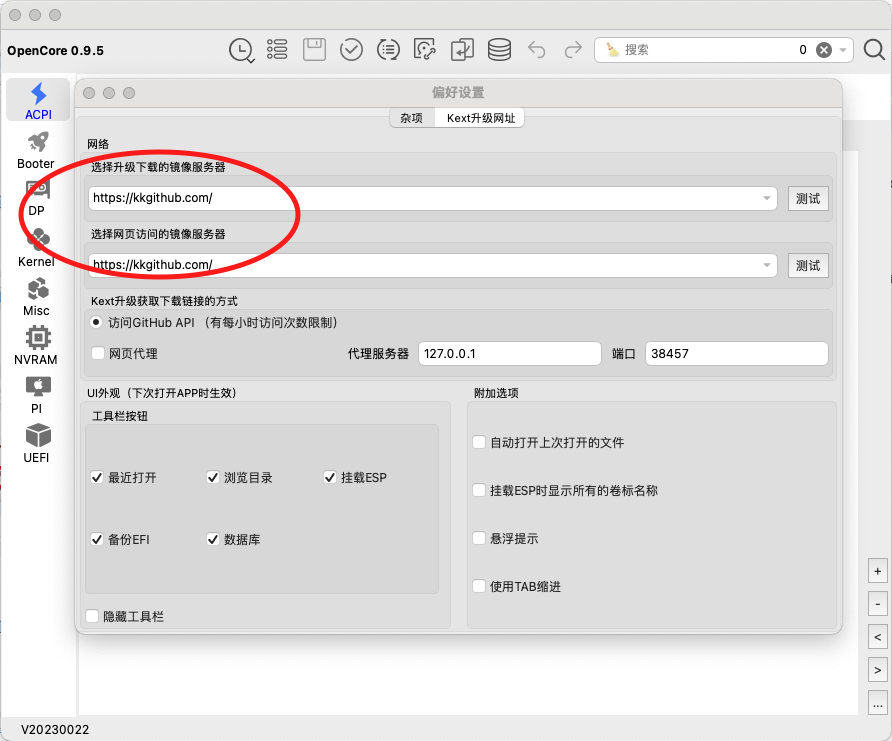
MacOS下博通WIFI驱动
准备资源
资源包中包含:AirportBrcmFixup.kext/IOSkywalkFamily.kext/IO80211FamilyLegacy.kext/OpenCore-Patcher
OpenCore-Legacy-Patcher
原项目地址:https://github.com/dortania/OpenCore-Legacy-Patcher
汉化版项目地址:https://github.com/laobamac/OCLP-Mod/releases
先决条件
通过以太网连接系统以访问互联网。这应该是显而易见的,因为 Wi-Fi 在此阶段不起作用…
启用macOS安装应用允许任何来源:终端运行以下代码
sudo spctl --master-disable安装 Python。我们需要它来构建和运行
OpenCore Legacy Patcher的修改版本,以强制启用Wi-Fi补丁通过终端安装命令行工具。构建 OCLP 也需要它:
xcode-select --install建议将所有kext文件更新为最新的测试版本
使用方法:
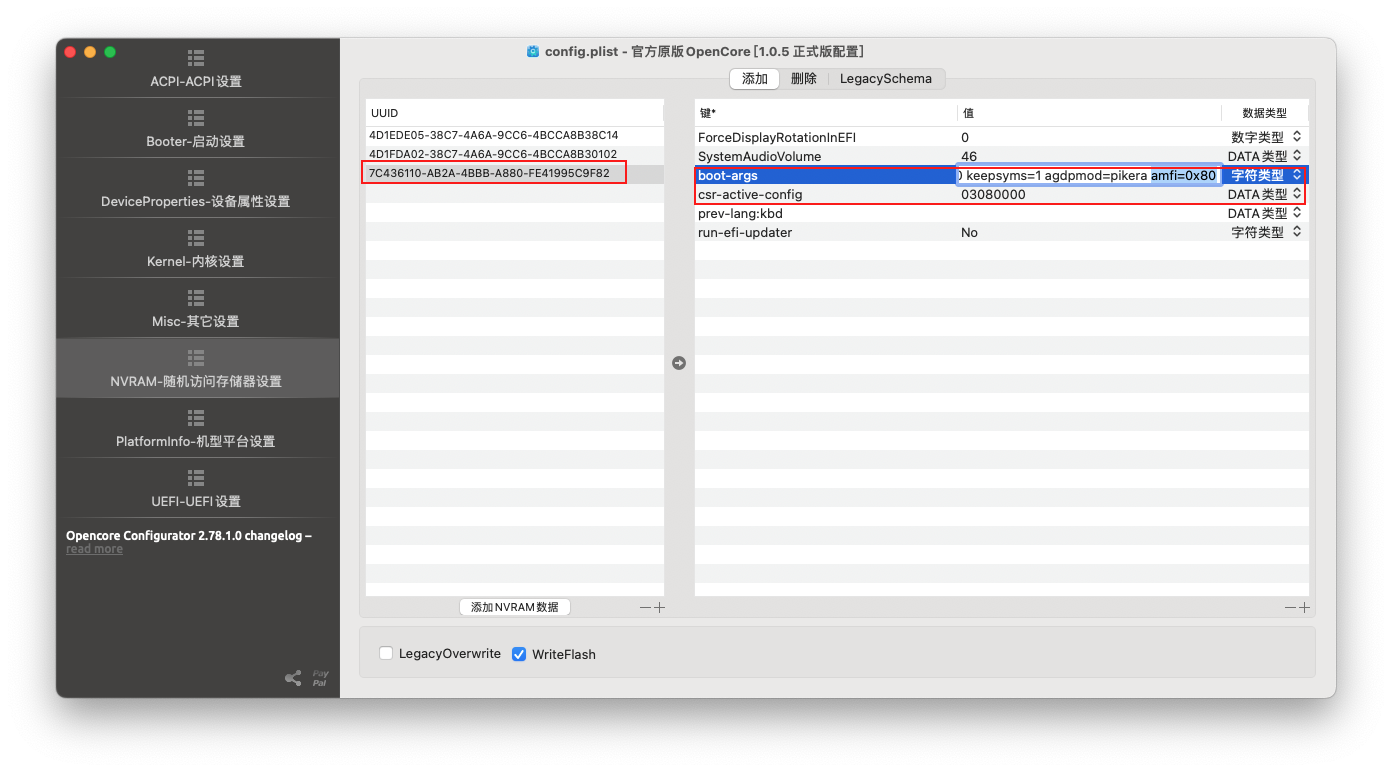
1.将 csr-active-config 设置为03080000
2.在 boot-args 中添加amfi=0x80
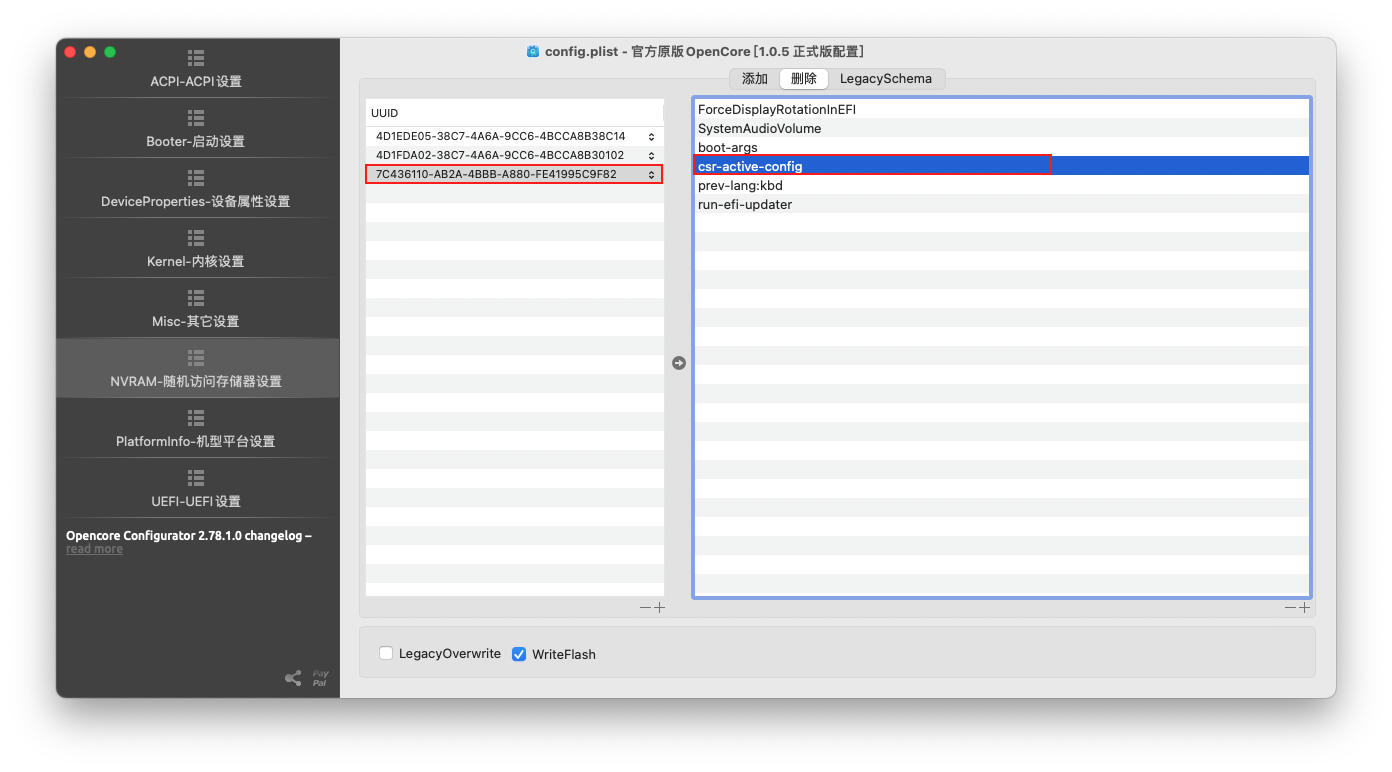
3.在 Delete 中添加csr-active-config
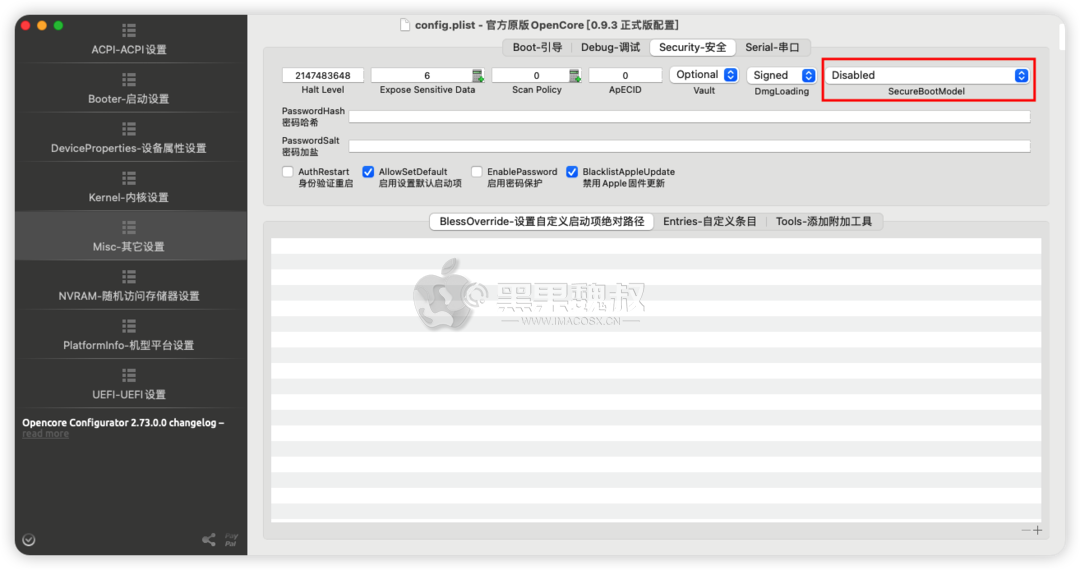
4.将 Secure Boot Model 设置为 Disabled
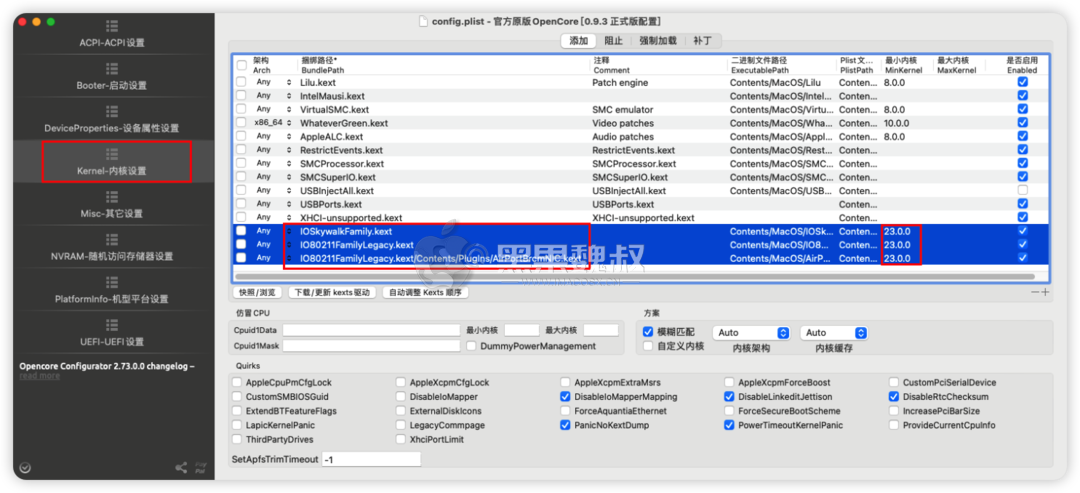
5.加载 IOSkywalk.kext 和 IO80211FamilyLegacy.kext(最小内核为23.0.0)(注:按照图示顺序加载)
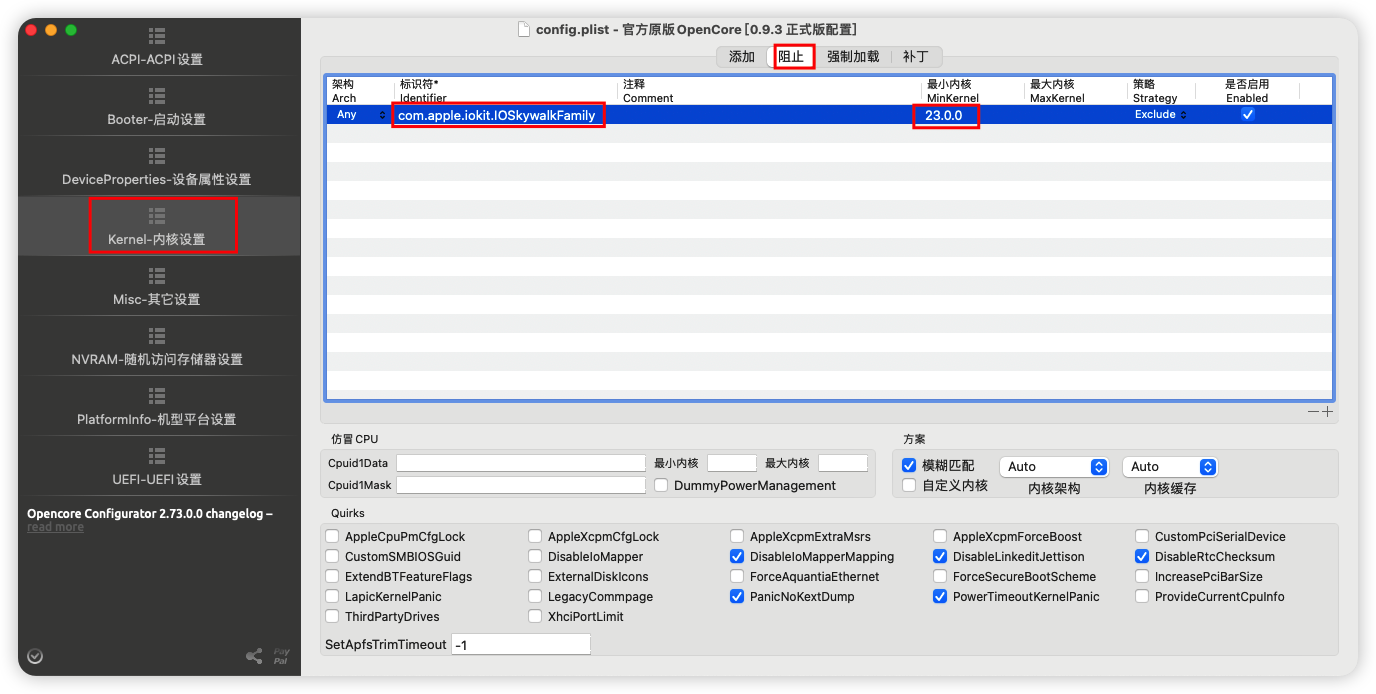
6.阻止com.apple.iokit.IOSkywalkFamily加载(最小内核为23.0.0)
7.编辑好config.plist文件后保存重启电脑
重启电脑在OpenCore引导界面选择Reset NVRAM重置一下
8.打开 OpenCore Legacy Patcher,选择 Post-Install Root Patch,然后选择 Start Root Patching 即可(注:请使用最新版,而不是最新的 Release 版)
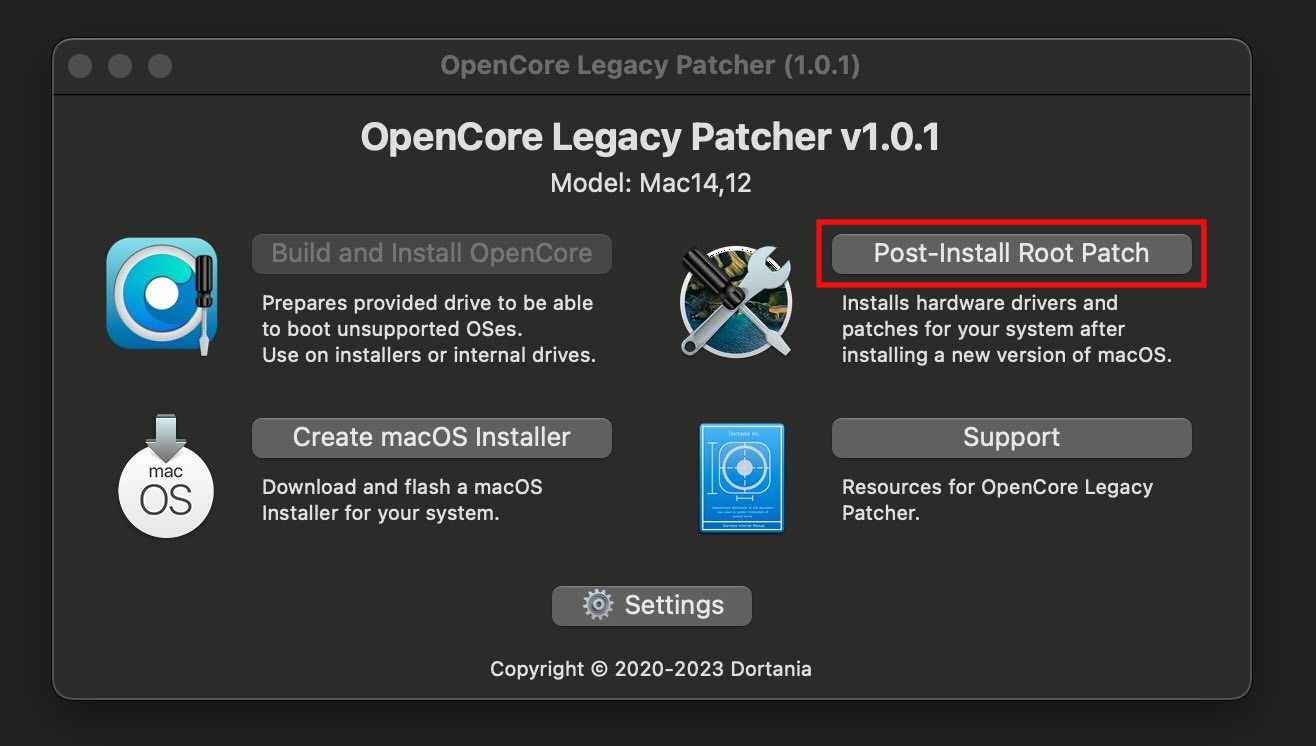
OpenCore Legacy Patcher运行结束后,选择Reboot重启,重启电脑不出意外的话就可以正常驱动了.
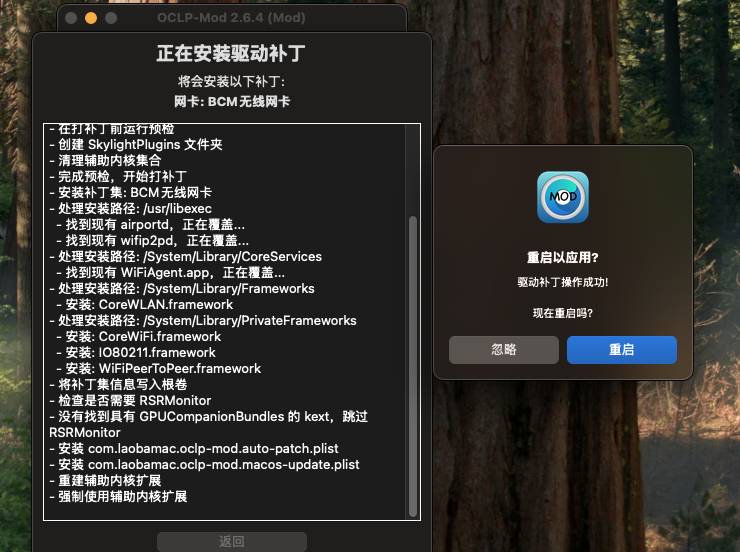
9.安装完成重启电脑。
解决使用OCLP后百度云盘、天翼云盘等软件打不开
启动参数中添加:ipc_control_port_options=0
同时csr-active-config改为:7f0a0000
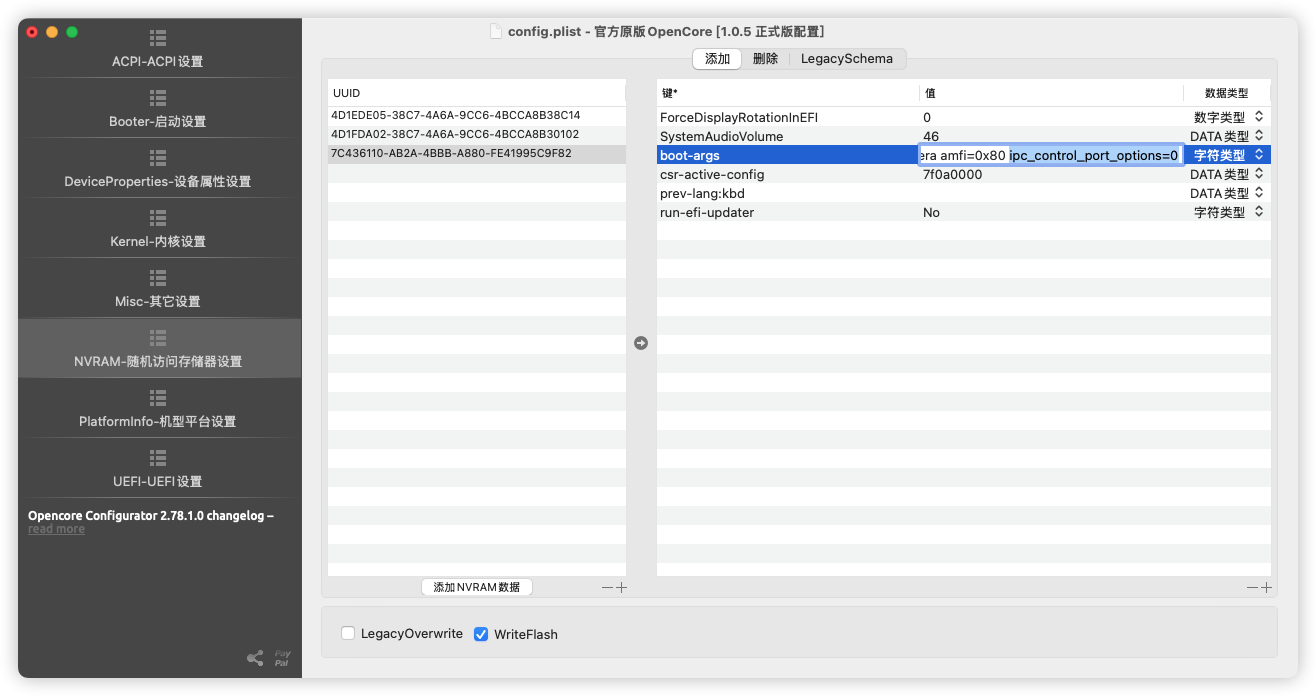
ipc_control_port_options=0是解决百度网盘、天翼云盘等基于Electron打不开的问题的
csr-active-config设为7f0a0000是彻底禁用SIP,和OC的ToggleSIPEntry的设置差不多,不然PD的注入脚本不能执行。OC的ToggleSIPEntry的默认设置是7f020000,OCLP还需要一个ALLOW_UNAUTHENTICATED_ROOT才能执行,这个值和OC的默认csr-active-config一起,得到的就是7f0a0000。csr-active-config设置为03080000,在终端输入csrutil status得到的是unknow,设置为7f0a0000在终端输入csrutil status得到的是disabled
解决剪映无法打开
解决方法:
去掉amfi=0x80参数,增加AMFIPass.kext,MinKernel填23.0.0,避免对Ventura及以下的影响,并增加启动参数
-amfipassbeta以使得AMIFIPass生效
建议添加以下启动参数,修复部分应用异常和系统检测不到更新等故障问题:
1)revpatch=sbvmm(须配合使用内核事件修补程序 RestrictEvents.kext)
2)ipc_control_port_options=0另外将csr-active-config改回了03080000
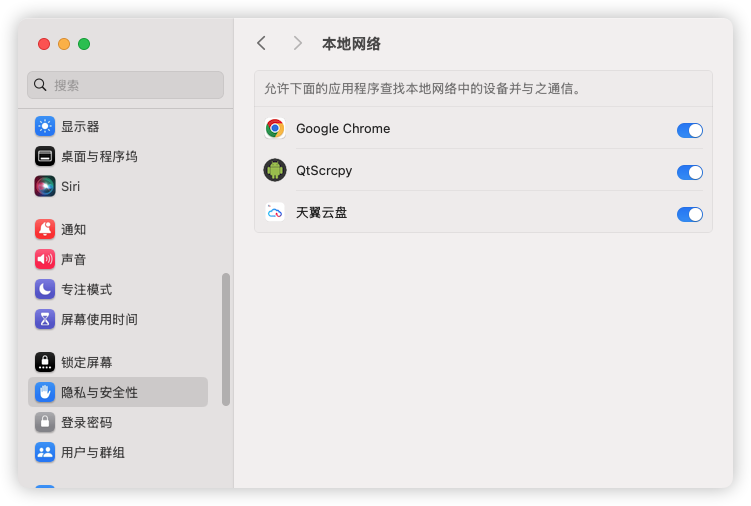
修改后发现谷歌连览器无法访问本地nas部署的网址程序,解决办法:
系统设置>隐私与安全>本地网络>打开google chrome选项
启动台图标数量/大小修改【调整 + 恢复】
调整
打开终端,复制并执行以下4行命令:
defaults write com.apple.dock springboard-columns -int 9
defaults write com.apple.dock springboard-rows -int 6
defaults write com.apple.dock ResetLaunchPad -bool TRUE
killall Dock
以上每行的含义:
1、调整每一列显示图标数量,9表示每一列显示9个,数字部分可根据个人喜好进行设置。
2、调整多少行显示图标数量,这里我用的是6,数字部分你也可以改成8或其他
3、重置Launchpad
4、重启Dock
恢复
恢复默认设置的方法,在终端Terminal中执行以下4行命令(全部复制):
defaults write com.apple.dock springboard-rows Default
defaults write com.apple.dock springboard-columns Default
defaults write com.apple.dock ResetLaunchPad -bool TRUE
killall Dock
评论区