



Cloudflare创建隧道
Zero Trust>网络>Tunnels>Cloudflared类型隧道
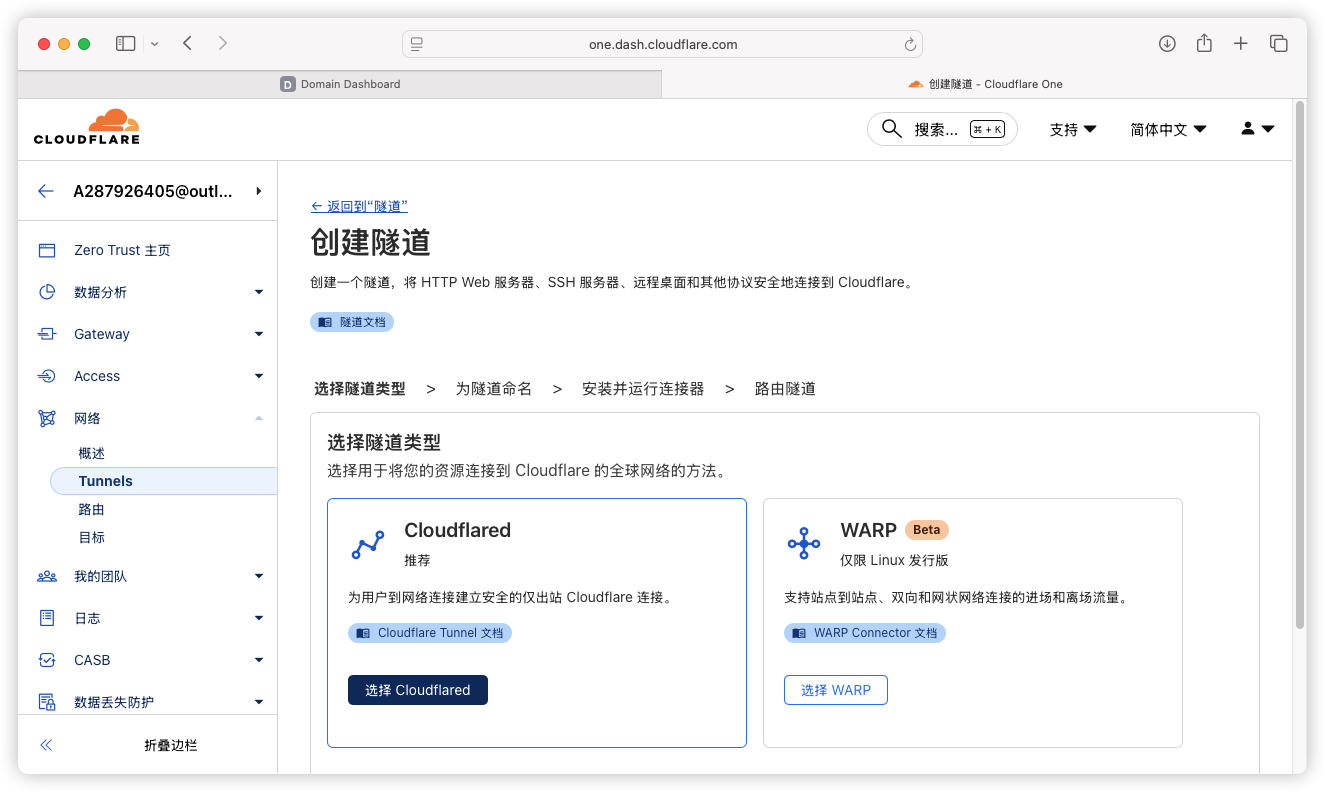
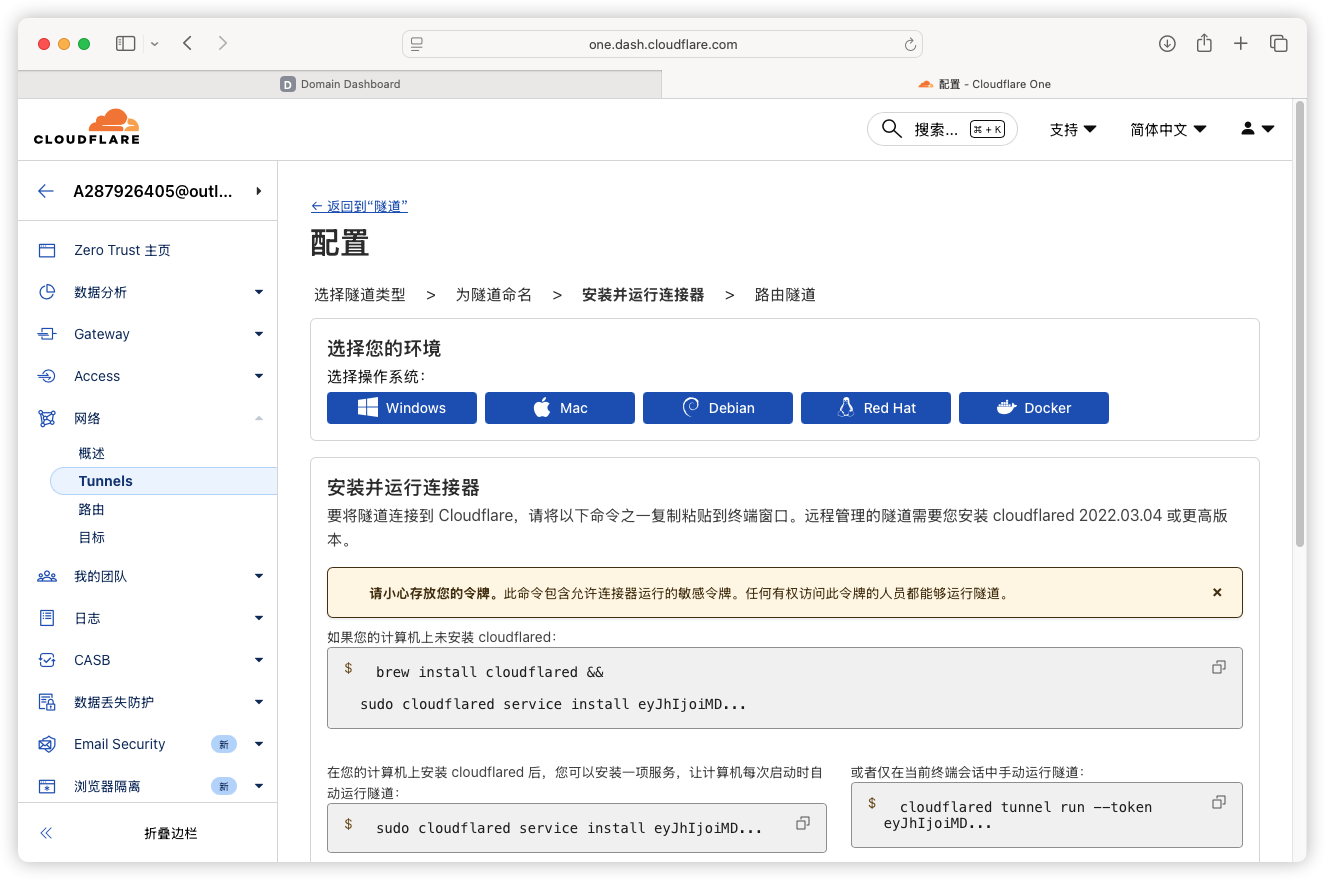
填写隧道名称保存命令中的token
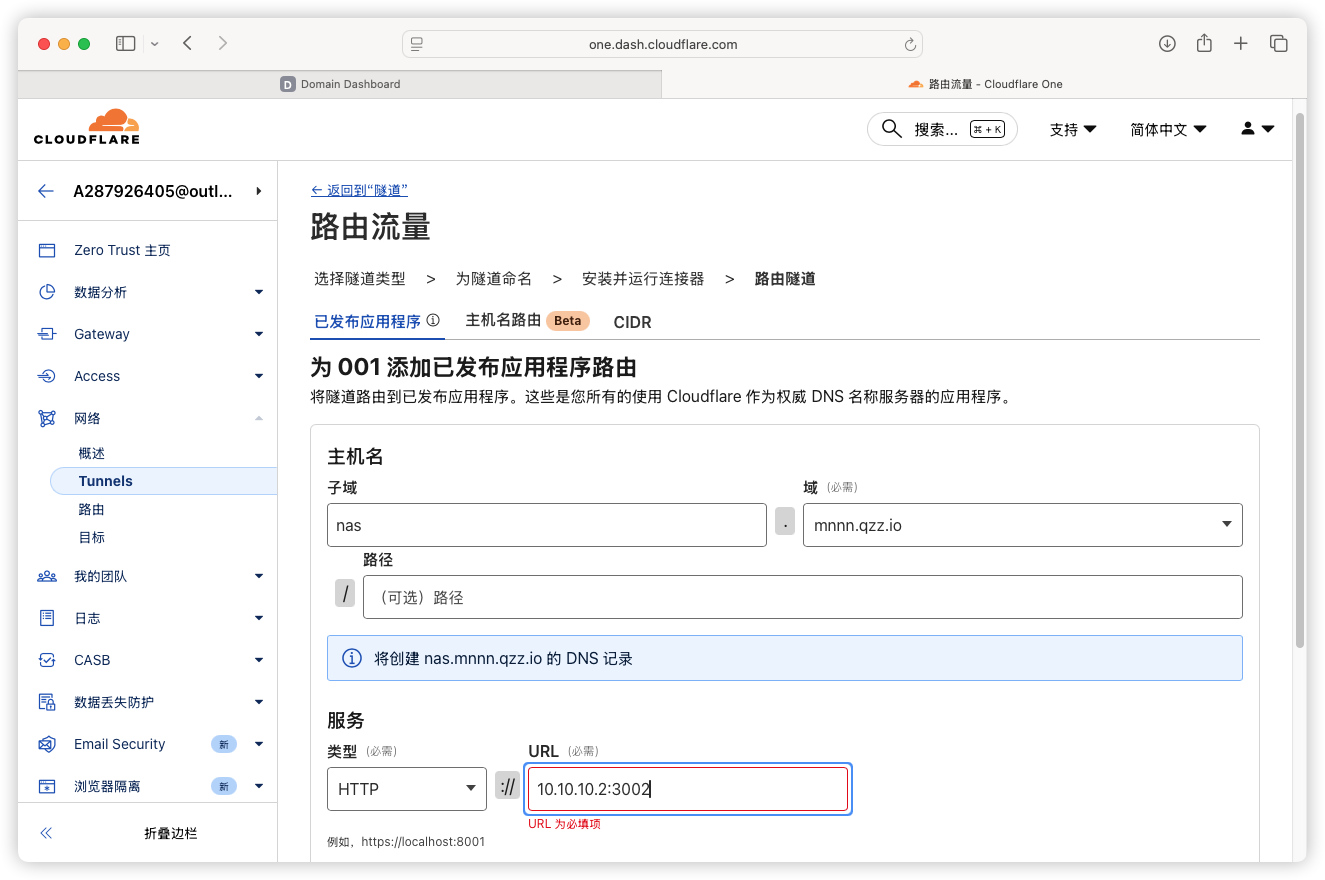
填写域名nas程序相关信息
Docker创建容器
填写项目信息,创建docker-compose
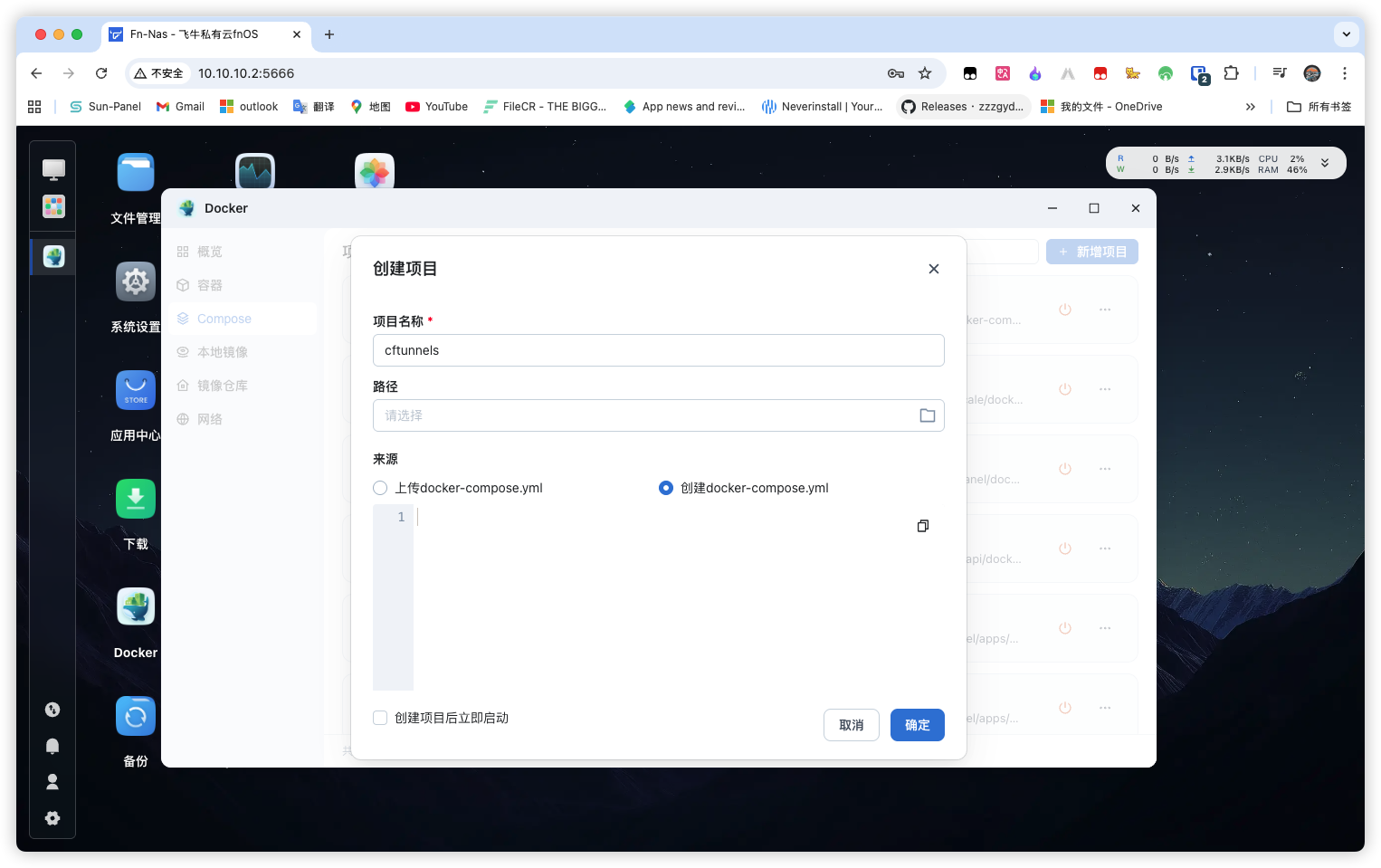
配置文件内容-根据提示修改
version: '3'

services:
  cloudflared:
    image: cloudflare/cloudflared
    container_name: cloudflared-navidrome  #这里自定义容器名
    restart: always
    network_mode: host
    command: tunnel --no-autoupdate run --token eyJhIjoiMTExMjQ4NmFkNTU3MWY5Y2I4MWUxOTg3OGI0MjViZjYiLCJ0IjoiMDc1NTE5NTAtZWM2Zi00ODcyLThjNjctZDg5MDgzNTI2ZGRlIiwicyI6Ik5XUmlaamM0WVdVdE1HTXlZUzAwTkRJMExXSTJaalV0WlRoaVltTmhPRFk0TVRJNCJ9         #这里填入自己的token即可
创建完成启动容器即可通过域名访问。
需要域名公网访问nas其它程序:
进入Cloudflared>进入Tunnels>上面创建好的隧道点配置>已发布应用程序路由>添加已发布应用程序路由
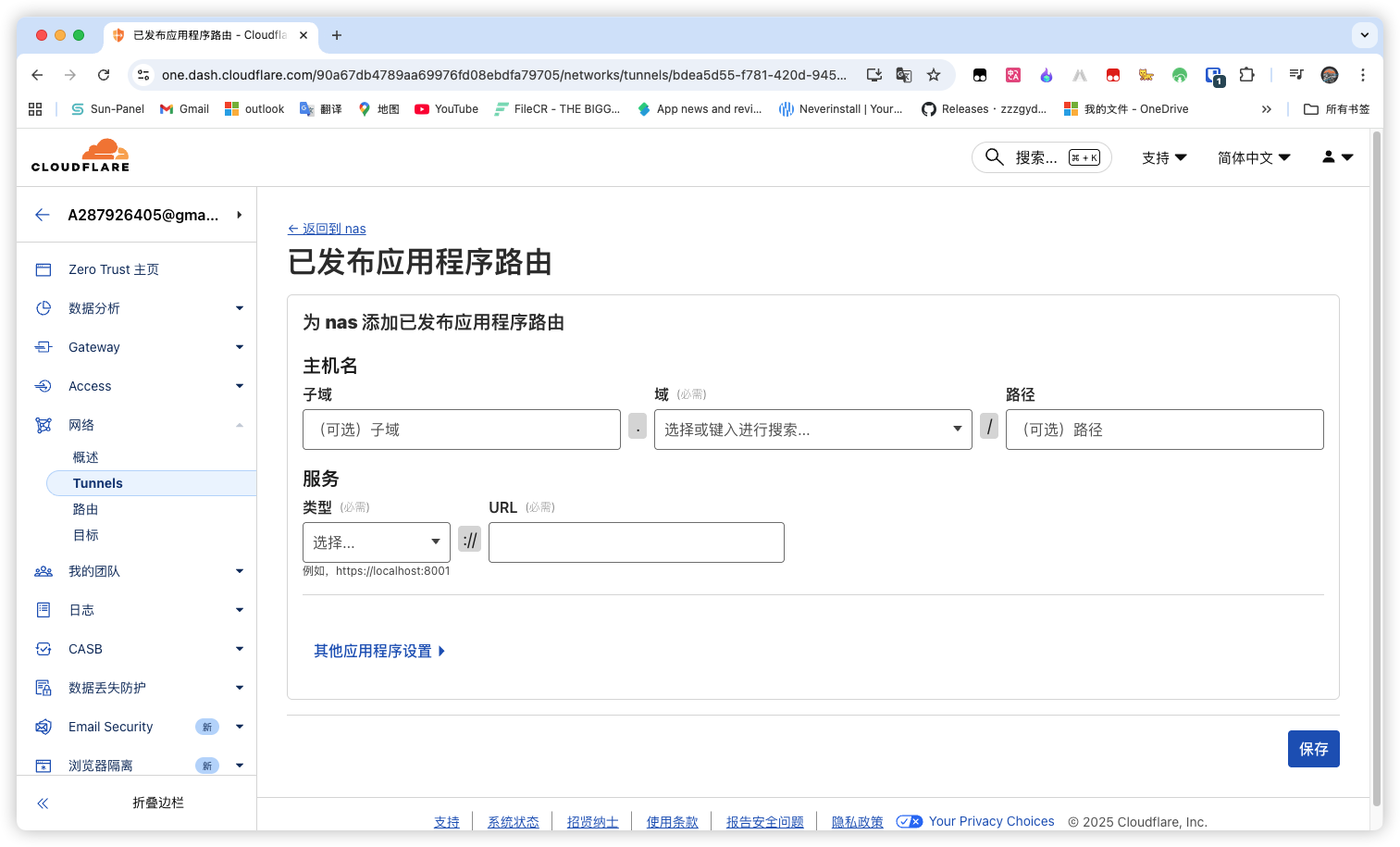
输入相关内容创建即可。
评论区